Serveurs Privés/Communautaires
PC :
Si vous configurez un serveur loué pour Deadside sur PC, assurez-vous de suivre les instructions de configuration fournies par votre fournisseur d'hébergement pour éviter tout problème.
Voici les guides officiels basés sur votre hôte de serveur :
- GG Host : Guide pour accéder et mettre à jour les paramètres de votre serveur Deadside
- GPortal : Guide de configuration du serveur Deadside
Consoles :
Guide de configuration du serveur pour les nouveaux propriétaires de serveur
✅ Avant de plonger, assurez-vous d'avoir complété les étapes suivantes :
- Loué un serveur chez GG Host ou GPortal
- Activé votre serveur
- Nommé votre serveur
- Ajouté votre ID EOS en tant qu'administrateur principal
- Vous pouvez trouver votre ID EOS dans le coin supérieur droit du menu principal, ou en jeu en appuyant sur le bouton pause
- Redémarrez votre serveur pour que les modifications prennent effet
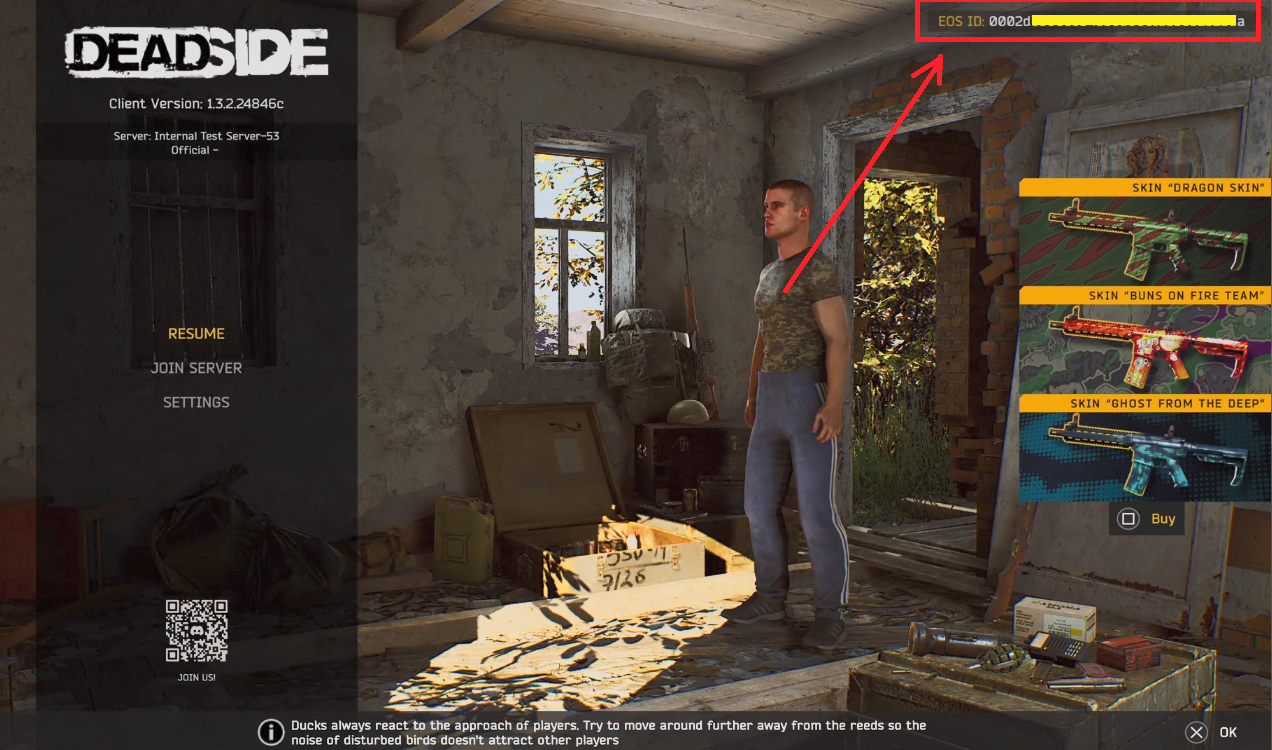
Une fois toutes les étapes complétées, vous aurez accès au Panneau d'administration du serveur lorsque vous rejoindrez votre serveur.
Accéder au Panneau d'administration
🎮 La touche par défaut pour ouvrir le panneau est :
- PC : F10
- Xbox (XSX/XSS) : LT + RT + X + A
- PlayStation 5 : L2 + R2 + Carré + Croix
Le Panneau d'administration comprend 8 onglets avec divers outils de gestion de serveur. Voici un aperçu de chacun :
Onglet 1 – Serveur
Gérez les paramètres de base du serveur et les options de jeu clés.
Informations de base :
- ID : Le nom de votre serveur, défini via votre compte fournisseur de serveur
- ID & Nom Admin EOS : Également géré via votre fournisseur de serveur
- Joueurs / Joueurs maximum : Voir le nombre actuel et maximum de joueurs (généralement 20–50 emplacements)
- Mot de passe : Définir ou supprimer un mot de passe serveur (s'applique uniquement aux nouvelles connexions)
- Caméra : Basculer entre les vues à la 1ère et 3ème personne
- Batailles : Choisir entre PvP, PvP (sans raids), PvE, ou PvP avec raids programmés
- PvP : Les joueurs peuvent se blesser/tuer eux-mêmes ou d'autres avec des armes
- PvE - Désactive la capacité des joueurs à se blesser/tuer eux-mêmes ou d'autres joueurs avec des armes. Cette option désactivera également la capacité des joueurs à piller des cadavres autres que les leurs, et activera un triangle vert qui apparaîtra au-dessus des têtes des autres joueurs lorsqu'ils sont à portée de rendu
- Horaire des raids : Définir l'heure de début et la durée
- Chance d'apparition du butin : Ajuster la fréquence de rafraîchissement du butin (n'affecte pas la qualité)
- Taille maximale de l'escouade : Utile pour équilibrer le gameplay (par exemple, limiter à 3 par groupe)
- Espace réservé : Réserver des emplacements de serveur uniquement pour les administrateurs
- Autres paramètres : Lits max par joueur, règles de sac de couchage, véhicules max
- Temps dans le jeu : Ajuster en utilisant l'horloge 24 heures (par exemple, 13:00 = 13h)
Onglet 2 – Redémarrage/effacement
Gérer les redémarrages automatiques du serveur.
- Définir une ou plusieurs heures de redémarrage (au moins une fois toutes les 24 heures est requis)
- Les heures sont basées sur le fuseau horaire local de votre serveur (affiché en jeu dans le menu pause)
- ⚠️ Tous les changements s'appliquent instantanément
Onglet 3 – Joueurs
Surveiller et gérer les joueurs en ligne.
En ligne : X/XX
- Voir le nombre actuel de joueurs et rechercher par nom
- Voir l'ID EOS et le profil de chaque joueur
- Bannir des joueurs (les retire immédiatement)
- Faire des joueurs des administrateurs (accorde un accès complet au panneau d'administration)
Bannis : X/500
- Voir et rechercher la liste des bannis (jusqu'à 500)
- Bannir par ID EOS (utile si le joueur est hors ligne ou renommé)
- Débannir des joueurs instantanément
Administrateurs et Modérateurs : X/50
- Voir la liste des administrateurs (jusqu'à 50)
- Retirer le statut d'administrateur instantanément
Onglet 4 – Objets
Faire apparaître des objets ou personnaliser le kit de départ.
Objets disponibles
Cette section inclut presque tous les objets du jeu, organisés en catégories. Vous pouvez utiliser la barre de recherche pour localiser rapidement un objet spécifique par nom.
- Créer : Fait apparaître instantanément l'objet sélectionné aux pieds de votre personnage en jeu. Vous entendrez un son de caisse enregistreuse lorsqu'il apparaît.
- Ajouter au Kit de Départ : Ajoute l'objet sélectionné au kit de départ de votre serveur. Cela signifie que tous les joueurs apparaîtront avec cet objet après chaque mort.
Kit de Départ
Le kit de départ vous permet de personnaliser ce avec quoi les joueurs commencent chaque fois qu'ils réapparaissent.
- Le kit de départ s'ajoute à l'équipement de spawn par défaut sur les serveurs vanilla (par exemple, pelle, briquet, pantalon 2 emplacements).
- Vous pouvez retirer n'importe quel objet en le sélectionnant dans la liste et en cliquant sur “Retirer.” Les changements sont instantanés.
⚠️ Notes importantes :
- Ajouter un pistolet au kit de départ remplacera le couteau par défaut. Les joueurs devront acheter un couteau chez un marchand de zone sûre.
- Certains objets ne peuvent pas être apparus ou ajoutés au kit. Ceux-ci incluent :
- Clés pour boîtes verrouillées
- Plaques d'identité
- Armes, vêtements et équipements avec skin
- Objets de construction de base complétés
Onglet 5 – Messages
Définir des messages de serveur pour les joueurs.
MOTD (Message du jour) [0/1000] :
- Apparaît une fois par jour en orange (à la connexion & dans le chat)
- Envoyer : Diffuser instantanément
- Enregistrer : Mettre à jour le message
Message [x/1000] :
- Message périodique affiché en rouge (fenêtre de chat uniquement)
- Peut être réglé pour se répéter automatiquement à des intervalles choisis (0–720 minutes)
Onglet 6 – Journal
Consulter les journaux de kills quotidiens.
- Affiche les 500 dernières entrées de kills
- Les entrées les plus récentes sont en bas
- Utilisez la barre de recherche pour filtrer par Nom, ID EOS, arme, distance, etc.
- Note : le format de date est
année.mois.jour-heure.minute.seconde
Onglet 7 – Gameplay
Affiner le fonctionnement de votre serveur.
Paramètres d'activité de gameplay (0–200%)
- Ajuster la fréquence des activités comme les patrouilles ou les événements
- 100% = par défaut/vanilla
- 0% = désactive la fonctionnalité
- ⚠️ Tous les changements prennent effet au prochain redémarrage du serveur !
Mode Hardcore
- Basculer l'Aide à la visée (effet instantané), Zones sûres, Stockages dans les zones sûres, et bots Hardcore
Événements de jeu
- Démarrer ou compléter des événements (Airdrop, Convoi, Crash d'hélicoptère, Marchands itinérants, et Missions)
Faire apparaître un véhicule
- Faire apparaître instantanément un véhicule dans le monde
Onglet 8 – Outils
- Téléportation
- Téléportation vers la balise de réapparition :
- Utilisez “Téléportation vers le marqueur” pour vous déplacer instantanément vers votre point de passage ou marqueur de mort
- Vous ne pouvez pas téléporter d'autres joueurs ou amener d'autres avec vous
- Votre personnage
- Suivi
- Commandes
- Ceci est actuellement une option réservée aux développeurs
- Autre
Support des serveurs privés/communautaires
Si vous rencontrez des problèmes avec un serveur communautaire ou loué (par exemple, en panne, manquant dans la liste, problèmes de paiement), contactez directement votre fournisseur de serveur :
- GPortal : Comment créer un ticket de support
- GG Host : Soumettre un ticket
La monétisation des serveurs privés est interdite
📌 La location et l'exploitation de serveurs privés ou communautaires pour un usage personnel sont autorisées sous l'EULA de Deadside. Cependant, toute forme de monétisation — comme facturer des frais d'accès, offrir des avantages de jeu payants, ou exiger des dons — est strictement interdite sans autorisation écrite préalable de tinyBuild. Posséder un Kit de Départ ou d'autres objets en jeu ne remplace pas ces termes.
Si vous avez des questions ou souhaitez explorer des options de monétisation officielles, veuillez nous contacter directement.